OBS Studio: Empfangs-QR und Zahlungshinweise
Das Heth-Widget wird in OBS Studio als Browser-Quelle hinzugefügt. Es zeigt einen Empfangs-QR und Hinweise auf abgeschlossene eingehende Heth-Überweisungen. Ein natives OBS-Plugin ist nicht erforderlich. Szenen, Aufzeichnung und Streaming werden nicht gesteuert. Eine eingehende Überweisung ist nicht automatisch eine Spende an einen bestimmten Autor oder eine Plattform.
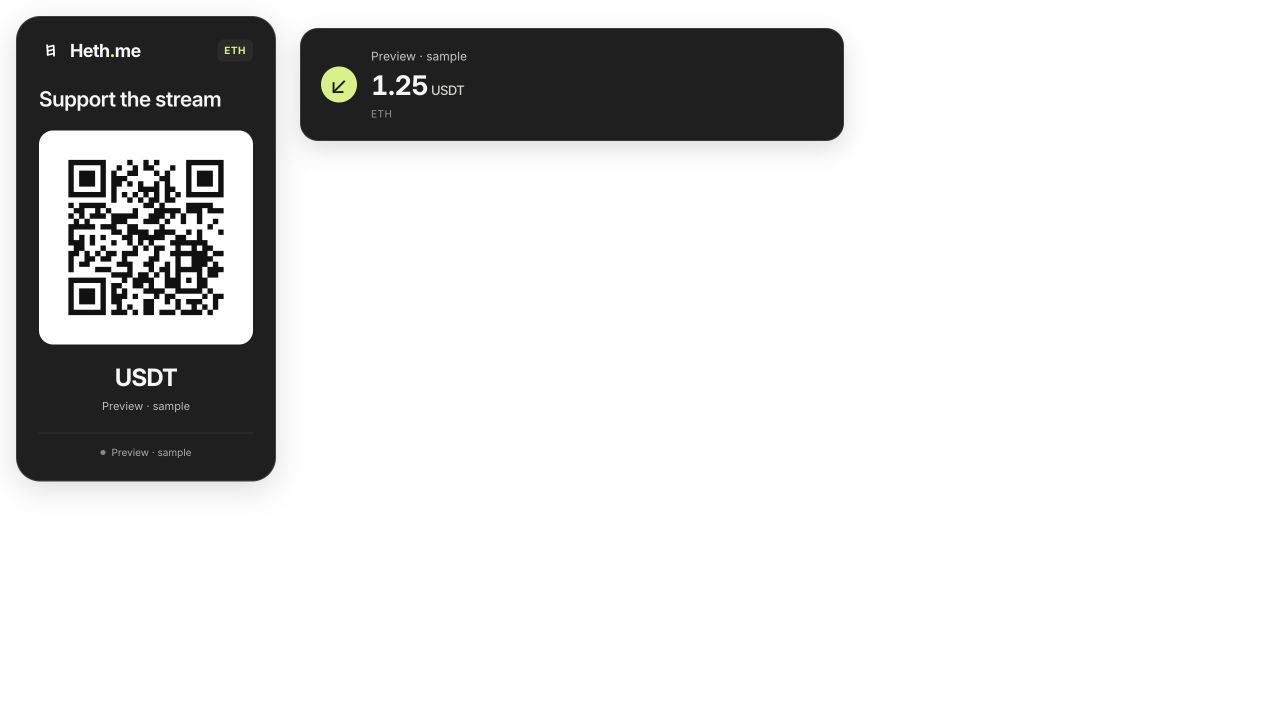
Vorschau des aktualisierten Widgets auf Englisch. Beispielereignis; der Vorschau-QR löst keine Zahlung aus.
Einrichtung
- Öffnen Sie Heth und melden Sie sich beim Konto an, das Spenden empfangen soll.
- Öffnen Sie Einstellungen → OBS Studio. Empfänger ist Ihr angemeldetes Heth-Konto.
- Wählen Sie ein verfügbares Währungs-/Netzwerkpaar. Betrag, Beschriftung, Design und Sprache sind anpassbar. Ein leerer Betrag lässt dem Zahlenden die Wahl.
- Speichern Sie das Design und bestätigen Sie die Erstellung einer OBS-Verbindung. Dabei wird ein eigener eingeschränkter Zugang angelegt.
- Kopieren Sie die Verbindungs-URL und fügen Sie sie in OBS in eine Browser-Quelle ein. Beginnen Sie mit 900 × 500 Pixeln; passen Sie Größe und Ausschnitt an Ihre Szene an.
- Scannen Sie den QR mit dem Telefon. Prüfen Sie Empfänger, Währung und Netzwerk vor jeder Zahlungsbestätigung. Der QR selbst löst keine Zahlung aus.
Der Hintergrund ist transparent. Lassen Sie den QR frei und ausreichend groß. Prüfen Sie ihn in der tatsächlichen Szene und der Auflösung Ihrer Zuschauer. Das Widget unterstützt Russisch und Englisch unabhängig von der Heth-Oberflächensprache.
Zugang und Datenschutz
Die Verbindung nutzt einen eigenen API-Schlüssel mit eingeschränkten OBS-Rechten. Heth erstellt ihn und fügt ihn in die Verbindungs-URL ein; ein Schlüssel aus den Business-Einstellungen ist nicht nötig. Webhooks arbeiten unabhängig davon: Sie senden Ereignisse an Ihren Server, während die OBS-Browser-Quelle den eingeschränkten Ereignisstrom des Widgets direkt liest. Für das Standard-Widget benötigen Sie keinen eigenen Webhook-Empfänger.
Ein OBS-Schlüssel gehört zu Ihrem Konto und kann dessen Widget-Ereignisse lesen. MCP-Berechtigungen werden getrennt erteilt; OBS- und KI-Verbindungen werden jeweils separat widerrufen.
Die Verbindungs-URL enthält nach # ein geheimes OBS-Token. Halten Sie die ganze URL privat: nicht in Stream-Beschreibungen, Screenshots, öffentlichen Szenenexporten oder KI-Chats teilen. Der angezeigte QR enthält Zahlungsdaten, nicht dieses Token.
OBS darf Empfängerkennung, Design und einen eingeschränkten Strom eingehender Zahlungsereignisse lesen. Kontostand, vollständige Historie, Überweisungen und Einstellungsänderungen sind ausgeschlossen. Widerrufen Sie nicht mehr benötigte oder offengelegte Verbindungen unter Einstellungen → OBS Studio und erstellen Sie bei Bedarf eine neue.
Zahlungshinweise
Berücksichtigt werden nur eingehende Überweisungen mit Status charged. Ausgehende, ausstehende und fehlgeschlagene Vorgänge fehlen. Angezeigt werden Empfängerbetrag und gespeicherte Genauigkeit, ohne Rundung auf ganze Token. Bei unbekannter Genauigkeit wird kein Betrag erfunden.
Eine neue Verbindung beginnt mit neuen Ereignissen. Eine laufende Browser-Quelle kann nach einer kurzen Unterbrechung ihren gespeicherten Cursor fortsetzen; das Wiederaufnahmefenster beträgt höchstens 24 Stunden. Das Neuladen einer Quelle ersetzt keinen Historienexport. Prüfen Sie Zahlungseingang und endgültige Details in der Transaktionshistorie.
Mit einem KI-Assistenten
Über den MCP-Dienst kann ein berechtigter Assistent Einstellungen und eingeschränkte Ereignisse lesen sowie eine Verbindung vorschlagen. Gewöhnliche Designänderungen werden im KI-Client bestätigt. Das verbundene Widget übernimmt gespeicherte Änderungen normalerweise innerhalb von 30 Sekunden.
Zugangserteilung, Widerruf und ein anderes Empfängerkonto erfordern eine Bestätigung in Heth. Der Assistent liefert den Link zur Heth-Einrichtung, erhält aber nicht die geheime OBS-URL. Beispiel: „Nutze eine englische Beschriftung und ein minimalistisches Design“. MCP steuert OBS Studio selbst nicht.
Eigenes Layout mit KI-Unterstützung
Die normalen Heth-Einstellungen benötigen keinen Quellcodezugang. Für freie Layouts erstellen Sie einen Fork des öffentlichen Heth OBS Widget unter MIT-Lizenz. Der KI-Leitfaden enthält Beispiele, eine Dateiübersicht und Hosting-Hinweise. Das Repository enthält Anleitungen zum Bauen und Hosten.
Ein Coding-Assistent mit Zugriff auf Ihre Kopie kann Layout, CSS, Schriften, Farben und Hinweise ändern und anschließend mit Beispieldaten prüfen und bauen. Er benötigt weder die private OBS-URL noch Zahlungsschlüssel. Eine eigene Version braucht Hosting; ein öffentliches Repository allein liefert noch keine Zahlungsereignisse.
Heth MCP liest Ereignisse und ändert unterstützte Heth-Designeinstellungen. Es bearbeitet kein Repository, baut keine eigene Version und erteilt keinen Zugriff auf Ihr Hosting. Das Standard-Widget von Heth erfordert keinen eigenen Build.
Fehlerbehebung
Heth zeigt 404 statt des Widgets: Aktualisieren Sie Heth, prüfen Sie die URL der Browser-Quelle und öffnen Sie sie erneut. Wenden Sie sich bei anhaltenden Fehlern an den Support. Neue Schlüssel lösen keine Fehler beim Laden der Seite.
- Kein OBS-Eintrag: Aktualisieren Sie Heth und fragen Sie den Support nach Ihrem Kontozugriff. Verwenden Sie keinen allgemeinen Konto-API-Schlüssel.
- QR ohne Hinweis: Empfängerkonto und abgeschlossenen Status prüfen. Die Browser-Quelle muss aktiv und online sein.
- Zugang deaktiviert: In Heth neu verbinden; ein widerrufener Link wird durch Wiederholen nicht gültig.
- Falsche Währung oder Netzwerk: In Heth korrigieren, Aktualisierung abwarten und den QR erneut prüfen.
- Alte URL mit
api_key=: Verbinden Sie OBS erneut über die Heth-Einstellungen und widerrufen Sie nicht mehr benötigte Kontoschlüssel.