OBS Studio: QR для получения и уведомления о переводах
Виджет Heth добавляется в OBS Studio как источник «Браузер». Он показывает QR для получения и уведомления о завершённых входящих переводах Heth. Устанавливать отдельный нативный плагин не нужно. Виджет не управляет сценами, записью и трансляцией. Входящий перевод сам по себе не означает донат конкретному автору или платформе.
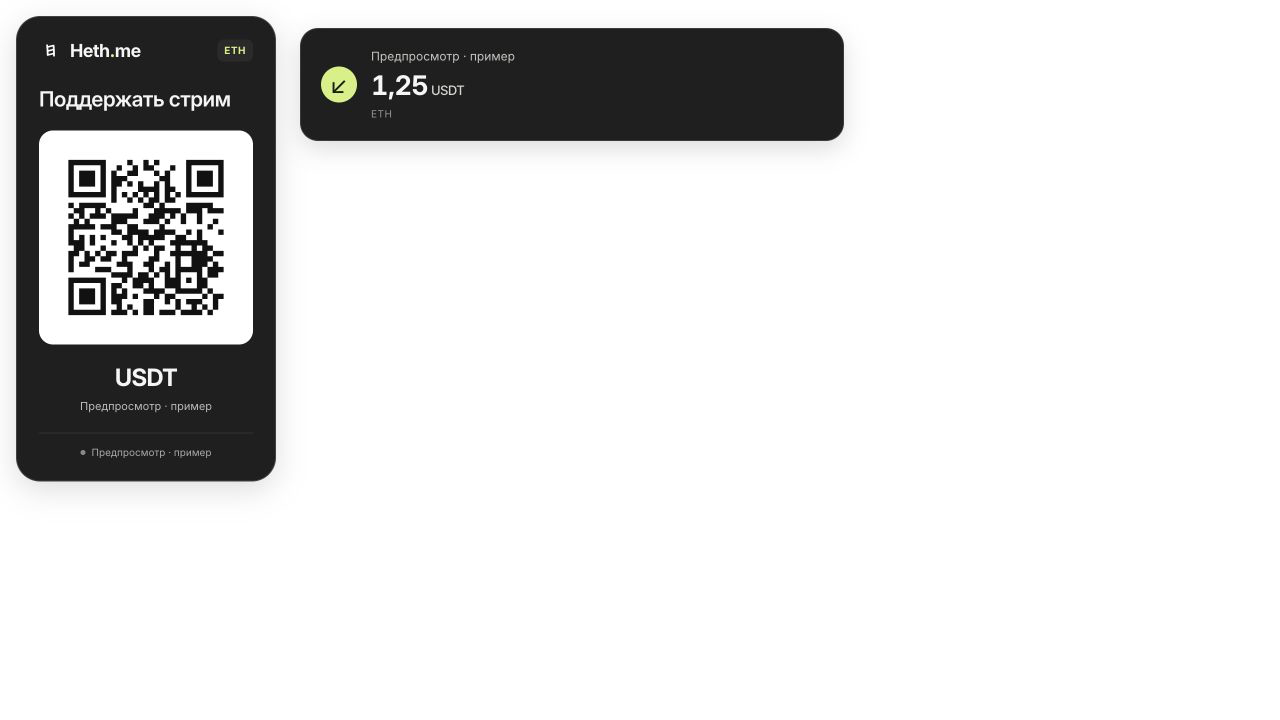
Предпросмотр обновлённого виджета на русском. Событие учебное; QR предпросмотра не открывает платёж.
Подключение
- Откройте Heth и войдите в аккаунт, на который будете принимать донаты.
- Перейдите в Настройки → OBS Studio. Получатель — ваш аккаунт Heth, в который выполнен вход.
- Выберите доступную пару валюты и сети. При необходимости задайте предлагаемую сумму, подпись, тему и язык. Пустая сумма позволяет плательщику выбрать её самостоятельно.
- Сохраните оформление. Нажмите «Разрешить и создать подключение OBS», чтобы выдать отдельный ограниченный доступ виджету.
- Скопируйте ссылку подключения. В OBS добавьте источник «Браузер» и вставьте ссылку. Начните с размера 900 × 500 пикселей; затем измените размер или обрежьте источник под свою сцену.
- Считайте QR телефоном и проверьте получателя, валюту и сеть. Перед любым платежом проверьте экран подтверждения. Сам QR не списывает деньги.
Фон прозрачный. Не перекрывайте QR и оставьте его достаточно крупным для считывания. Проверьте результат в самой сцене, в том числе в разрешении, которое получают зрители. Язык виджета — русский или английский — выбирается независимо от языка интерфейса Heth.
Доступ и приватность
Подключение использует отдельный API-ключ с ограниченными правами OBS. Heth создаёт его и добавляет в ссылку подключения: копировать ключ из раздела «Бизнес» не нужно. Настройки webhook работают независимо: webhook отправляет события на ваш сервер, а браузерный источник OBS сам читает ограниченную ленту виджета. Для стандартного виджета свой сервер приёма webhook не нужен.
Ключ OBS относится к вашему аккаунту и позволяет читать его ленту виджета. Разрешения MCP выдаются отдельно; отзыв подключения OBS и отзыв подключения ИИ — отдельные действия.
Ссылка подключения содержит секретный токен OBS во фрагменте после #. Считайте всю ссылку приватной: не размещайте её в описании трансляции, скриншотах, публичных экспортируемых сценах и переписке с ИИ. QR для зрителей содержит платёжные реквизиты, а не этот токен.
Доступ OBS позволяет читать идентификатор получателя, оформление и ограниченную ленту входящих платежей. Он не открывает баланс и полную историю, не позволяет отправлять деньги и менять настройки. В Настройках → OBS Studio отзовите старое подключение, если ссылка раскрыта или больше не нужна. Новое подключение создаётся в Heth.
Как работают уведомления
Показываются входящие переводы со статусом charged. Ожидающие, неуспешные и исходящие операции исключены. Сумма берётся на стороне получателя с сохранённой точностью, без округления до целого токена. Если точность неизвестна, виджет не придумывает сумму.
Новое подключение начинает с новых событий. Работающий браузерный источник может продолжить чтение с сохранённого курсора после короткого перерыва; окно восстановления ограничено 24 часами. Перезагрузка или пересоздание источника не заменяют выгрузку истории аккаунта. Проверяйте поступление и окончательные данные операции в истории операций, независимо от уведомления в эфире.
Управление через ИИ
Подключённый через MCP помощник с нужными разрешениями может читать настройки виджета, просматривать ограниченную ленту событий и предлагать подключение. Обычное оформление меняется с подтверждением в клиенте ИИ. Уже подключённый виджет подхватывает сохранённое оформление автоматически, обычно в течение 30 секунд.
Создание и отзыв доступа, а также смена аккаунта получателя требуют подтверждения в Heth. Помощник даёт ссылку на экран настройки Heth; секретную ссылку подключения OBS он не получает. Примеры запросов: «Сделай английскую подпись и минималистичную тему виджета OBS» или «Покажи последние входящие события моего виджета». MCP не даёт помощнику управление самой программой OBS Studio.
Своя вёрстка и настройка с помощью ИИ
Обычные настройки Heth не требуют доступа к исходникам. Для произвольной вёрстки сделайте свою копию открытого Heth OBS widget под лицензией MIT. В руководстве для ИИ есть примеры запросов, карта файлов и инструкции по размещению. В репозитории есть инструкции по сборке и размещению.
ИИ для работы с кодом, получив доступ к вашей копии проекта, сможет изменить макет, CSS, шрифты, цвета и вид уведомлений, затем проверить учебный предпросмотр и собрать проект. Секретная ссылка OBS и платёжные ключи для дизайна ему не нужны. Собственную сборку нужно разместить: наличие репозитория само по себе не обеспечивает получение платёжных событий.
Heth MCP позволяет читать события и менять поддержанные настройки оформления Heth. Он не редактирует репозиторий, не собирает собственную версию и не выдаёт ИИ доступ к вашему хостингу. Для произвольной HTML/CSS-вёрстки измените открытый проект. Стандартным виджетом на стороне Heth можно пользоваться без самостоятельной сборки.
Если что-то не работает
Вместо виджета открывается 404 Heth: обновите Heth, проверьте адрес источника «Браузер» и откройте его снова. Если ошибка сохраняется, обратитесь в поддержку. Создавать новые ключи для устранения ошибки загрузки страницы не нужно.
- Нет пункта OBS в настройках: обновите Heth и уточните доступ аккаунта у поддержки. Не вставляйте обычный API-ключ аккаунта в ссылку виджета.
- QR есть, уведомления нет: убедитесь, что перевод завершён и получен этим аккаунтом. Браузерный источник должен оставаться активным и иметь доступ к сети.
- Доступ отключён: подключите виджет заново в Heth. Повторные попытки с отозванной ссылкой не восстановят разрешение.
- Неверная валюта или сеть: исправьте настройки в Heth, дождитесь обновления виджета и снова считайте QR перед приёмом платежей.
- Старая ссылка содержит
api_key=: подключитесь заново через «Настройки → OBS Studio». Храните старую ссылку приватно и отзовите ненужный ключ аккаунта.