OBS Studio: recepción de QR y alertas de pago
El widget Heth es una fuente del navegador en OBS Studio. Muestra su QR recibido y alertas de transferencias Heth entrantes y completadas. No instala un complemento OBS nativo y no controla escenas, grabaciones o transmisiones. Una transferencia entrante no es automáticamente una donación del autor/plataforma.
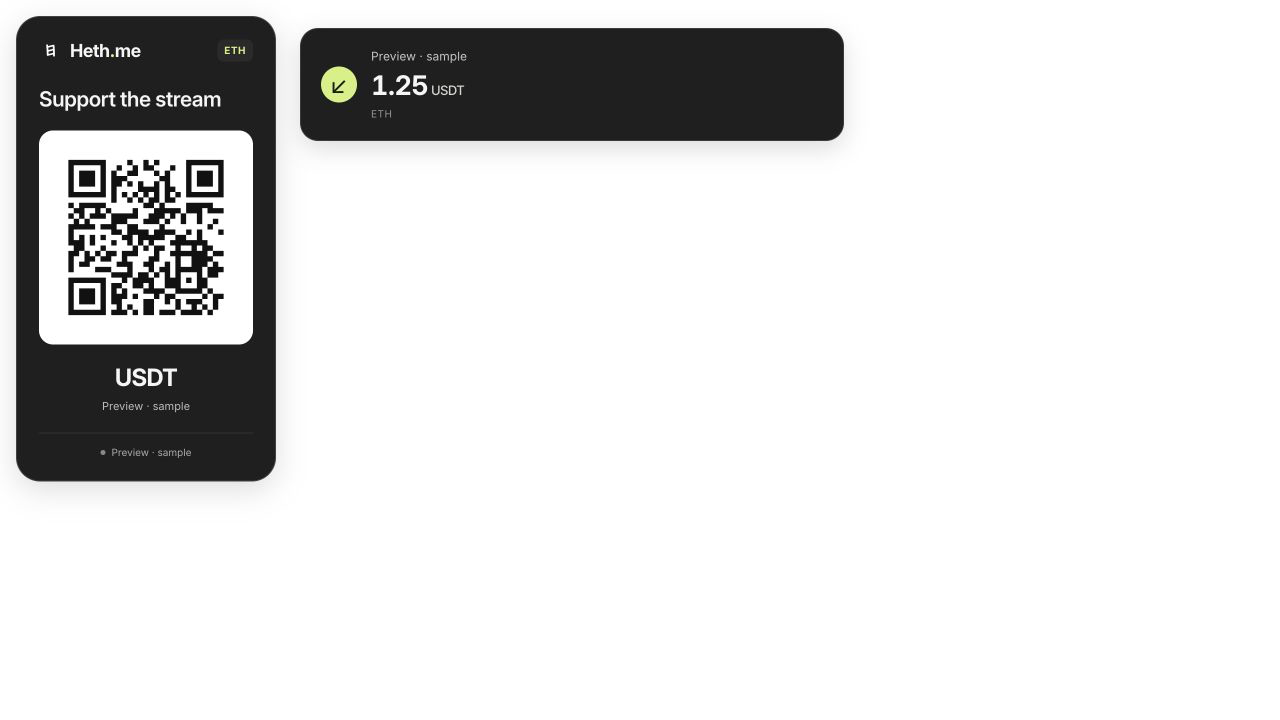
Vista previa del widget actualizado en inglés. Evento de muestra; la vista previa QR no inicia un pago.
Conecta el widget
- Abra Heth e inicie sesión en la cuenta que recibirá donaciones.
- Abra Configuración → OBS Studio. El destinatario es su cuenta Heth iniciada.
- Seleccione un par de moneda/red disponible. Opcionalmente, ingrese una cantidad sugerida, título, tema e idioma. Una cantidad vacía permite al pagador elegirla.
- Guarda la apariencia. Elija Aprobar y crear conexión OBS para crear un acceso restringido e independiente para el widget.
- Copia la conexión URL. En OBS, agregue una fuente Navegador y pegue el archivo URL. Comience con un tamaño de fuente de 900 × 500 píxeles; cambie el tamaño o recorte para adaptarse a su escena.
- Verifique el destinatario, la moneda y la red escaneando el QR con su teléfono. Revise la pantalla de pago antes de confirmar cualquier pago. El QR por sí solo no mueve dinero.
El fondo es transparente. Mantenga el QR despejado y lo suficientemente grande para escanear. Verifique el resultado en la escena real, incluso con la resolución que reciben los espectadores. El widget admite ruso e inglés independientemente del idioma de su interfaz Heth.
Acceso y privacidad
La conexión utiliza una clave API separada restringida a OBS. Heth crea la clave y la coloca en la conexión URL, por lo que no es necesario copiar una clave desde la configuración empresarial. La configuración de webhook existente es independiente: los webhooks envían eventos a su servidor, mientras que la fuente del navegador OBS lee directamente el feed restringido del widget. No es necesario ejecutar un receptor de webhook para el widget estándar.
Una clave OBS pertenece a su cuenta y puede leer su feed de widgets. Los permisos MCP se otorgan por separado; revocar una conexión OBS y revocar una conexión AI son acciones independientes.
La conexión URL contiene un token de acceso privado OBS en su fragmento, después de #. Trate todo el URL como privado: no lo incluya en la descripción de su transmisión, capturas de pantalla, exportaciones de escenas públicas o en un chat de AI. El QR que se muestra a los espectadores contiene detalles de pago, no este token.
El acceso OBS puede leer el identificador de recepción, la configuración de apariencia y un feed de pagos entrantes restringido. No puede leer su saldo ni su historial de transacciones completo, enviar dinero ni editar configuraciones. En Configuración → OBS Studio, revoca una conexión antigua si su URL estuvo expuesto o dejaste de usarlo. Cree una nueva conexión en Heth cuando sea necesario.
Cómo funcionan las alertas
Las alertas representan transferencias entrantes con estado charged. Se excluyen las operaciones pendientes, fallidas y salientes. El monto utiliza el monto del destinatario y su precisión almacenada; no se redondea a una ficha completa. Si la precisión no está disponible, el widget no inventa una cantidad.
Una nueva conexión comienza con nuevos eventos. Una fuente de navegador en ejecución puede reanudarse desde su cursor guardado después de una breve interrupción; su ventana de reproducción está limitada a horas 24. Recargar o recrear una fuente no es una forma de exportar el historial de la cuenta. Verifique los detalles de recepción y operación final en historial de transacciones, independientemente de una alerta en vivo.
Cambia el widget con un asistente AI
Un asistente conectado usando el control remoto MCP servicio con los permisos adecuados puede leer la configuración del widget, ver el feed de eventos restringido y proponer una conexión. Puede cambiar la configuración de apariencia normal con confirmación en el AI cliente. El widget ya conectado actualiza automáticamente la apariencia guardada, normalmente dentro de 30 artículos de segunda clase.
Crear o revocar el acceso y cambiar una cuenta receptora requiere confirmación en Heth. El asistente proporciona un enlace a la pantalla de configuración de Heth; no recibe la conexión privada OBS URL. Solicitudes de ejemplo: "Usar un título en inglés y un tema mínimo para mi widget OBS" o "Mostrar eventos entrantes recientes para mi widget". MCP no le da al asistente el control de OBS Studio.
Su propio diseño y personalización asistida por AI
La configuración estándar de Heth no necesita acceso al código fuente. Para un diseño arbitrario, bifurque el widget público Heth OBS, con licencia MIT. Comience con su guía AI, mapa de archivos e instrucciones de alojamiento. El repositorio incluye instrucciones de compilación y alojamiento.
Un asistente de codificación con acceso a su copia puede cambiar el diseño, CSS, fuentes, colores y presentación de notificaciones, luego verificar una vista previa sintética y compilar. No necesita su conexión OBS en vivo URL ni sus credenciales de pago. Se debe alojar una compilación personalizada: un repositorio público por sí solo no envía alertas de pagos entrantes.
Heth MCP puede leer eventos y cambiar la configuración de apariencia de Heth admitida. No edita un repositorio, no compila una compilación personalizada ni le da acceso a un asistente a su cuenta de hosting. Para diseños arbitrarios de HTML/CSS, personalice el proyecto de código abierto. Puede seguir usando el widget estándar alojado en Heth sin crear nada.
Solución de problemas
Heth muestra un 404 en lugar del widget: actualice Heth, verifique la fuente del navegador URL y vuelva a abrir la fuente. Si el error persiste, comuníquese con el soporte. No cree nuevas claves para corregir un error de carga de página.
- No hay entrada de configuración de OBS: actualice Heth y verifique el acceso a su cuenta con soporte. No pegue una clave de cuenta general API en un widget URL.
- Aparece QR, no hay alerta: verifique que la transferencia se haya completado y sea entrante a esta cuenta. La fuente del navegador debe permanecer activa y en línea.
- Acceso deshabilitado: reconectarse en Heth; volver a intentar un URL revocado no restaurará el permiso.
- Activo o red incorrectos: corrija la configuración en Heth, espere a que se actualice el widget y escanee el QR nuevamente antes de aceptar pagos.
- El antiguo URL usa
api_key=: vuelva a conectarse a través de Configuración → OBS Studio. Mantenga privado el antiguo URL y revoque una clave de cuenta obsoleta.